¶ NestStudio
¶ 软件介绍
NestStudio 是一款专为桌面级 CNC 设备打造的轻量化编程与协同控制软件。通过高度整合的项目制工作流、智能刀路算法以及直观易用的交互界面,为初学者和专业用户提供高效、流畅的 CNC 加工体验。
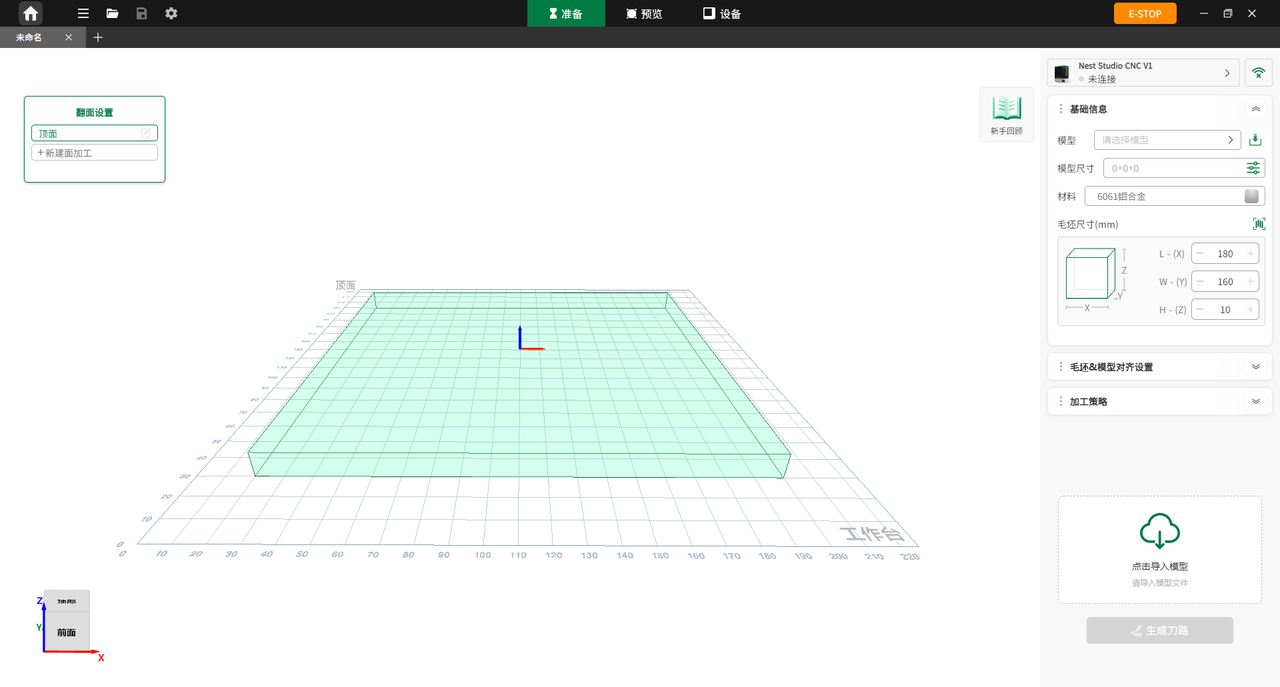
图 5-1 软件获取与安装
¶ 系统要求
| 项目 | 说明 |
|---|---|
| 操作系统 | Windows 10 64 位或更高版本 Mac ARM 或更高版本 Linux 系统,支持 OpenGL 2.0 |
| 处理器 | Intel i5 / AMD R5 或更高,主频>2.4 GHz |
| 内存 | 推荐 8 GB |
| 硬盘空间 | 8 GB 或更大可用空间 |
¶ Windows 下载与安装
¶ Windows 软件下载
扫描下方二维码,下载 Windows 版本的 NestStudio 软件。

图 5-2 Windows 软件下载
¶ Windows 安装
-
双击下载的软件包开始安装。
-
当系统提示“是否允许此应用对您的设备进行更改?”时,选择允许并继续安装。
¶ macOS 下载与安装
¶ macOS 软件下载
扫描下方二维码,下载 macOS 版本的 NestStudio 软件。

图 5-3 macOS 软件下载
¶ MacOS 安装
将 NestStudio 软件拖入 Applications 文件夹完成安装。
¶ 设备连接
¶ 有线连接
通过可用的USB线连接电脑和设备,在设备的交互屏中查看IP和配对码并将其输入在NestStudio中。
¶ 无线连接
设备和软件在同一WIFI网络环境下,通过在设备的交互屏中查看IP和配对码并将其输入在NestStudio中。
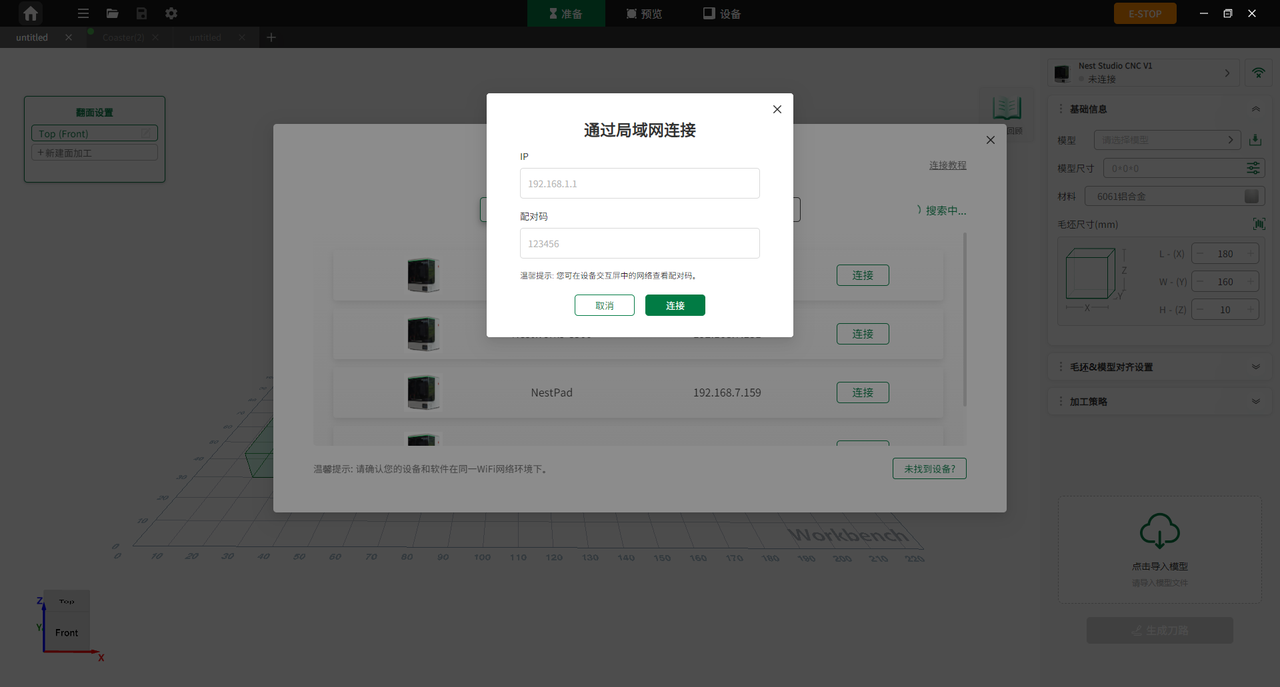
图 5-4 无线连接
¶ 软件接入社区
用户可通过 www.worksbase.com 访问 WorksBase 官方资源社区与在线学院,获取全面支持。用户可在社区中免费获取大量优质设计资源与创作灵感,并学习设备操作、加工工艺及参数设置等内容,更高效地完成设计与加工。
-
双击桌面图标启动 NestStudio。若尚未安装,请通过www.nestworks.ai 完成下载与安装。
-
点击软件左侧导航栏的 创作者中心 即可进入WorksBase。
¶ 软件界面概览
NestStudio 的主界面包括主工具栏、菜单栏、项目创建与打开入口、最近打开项目面板以及热门模型面板。
¶ 首页
登录账户
登录 NestStudio 账号后,可使用积分、钱包及收益功能,并访问云空间。
查看最近项目
快捷打开最近编辑或使用的项目文件。
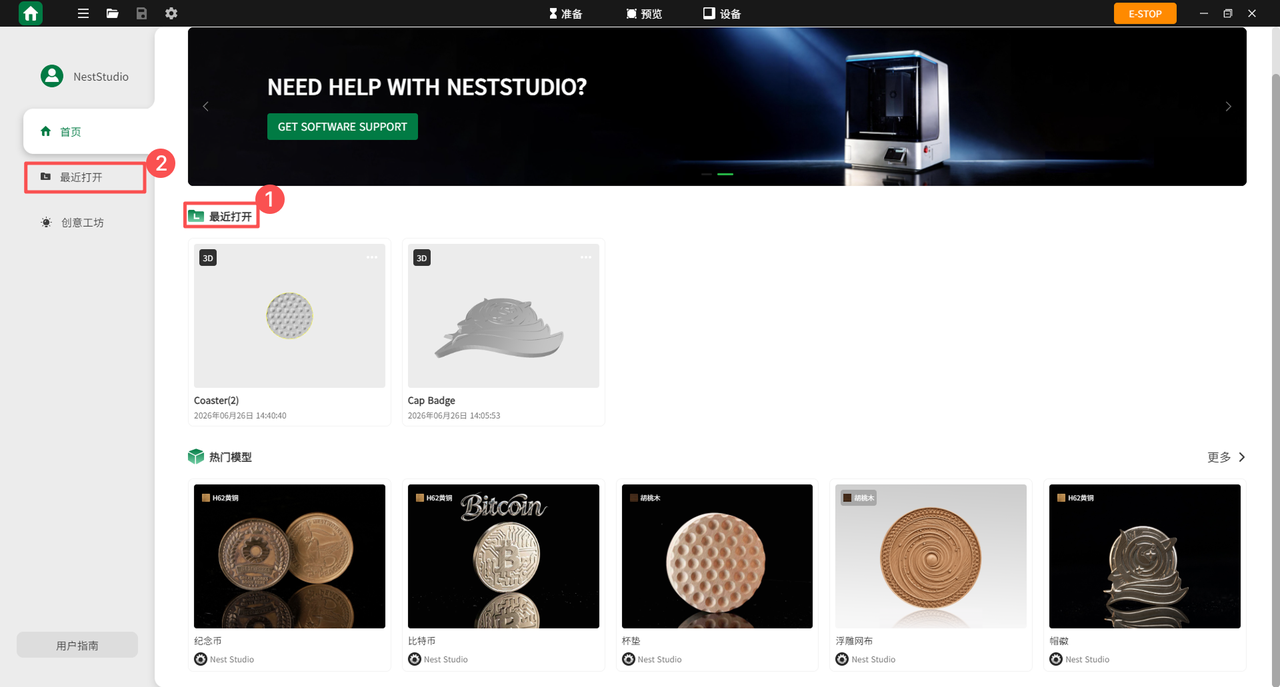
图 6-1 查看最近项目
查看热门模型
浏览热门模型,单击即可打开感兴趣的模型。
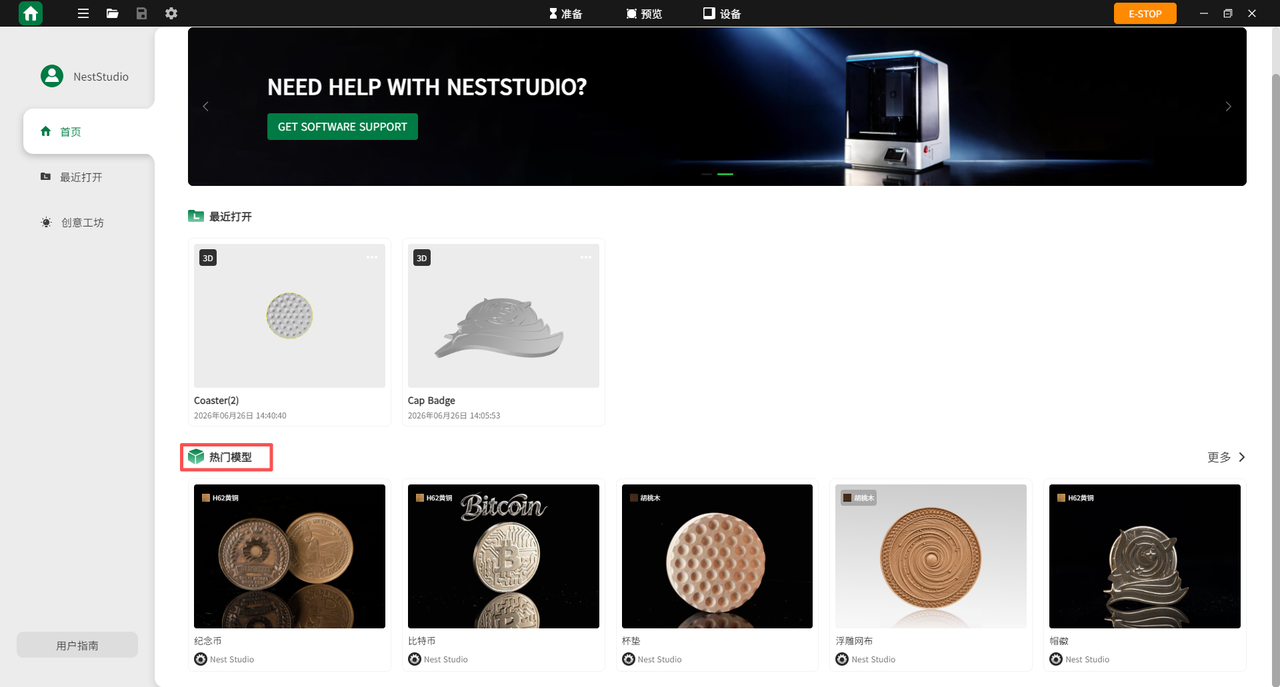
图 6-2 查看热门模型
创建新项目
快速创建新的 NestStudio 项目。
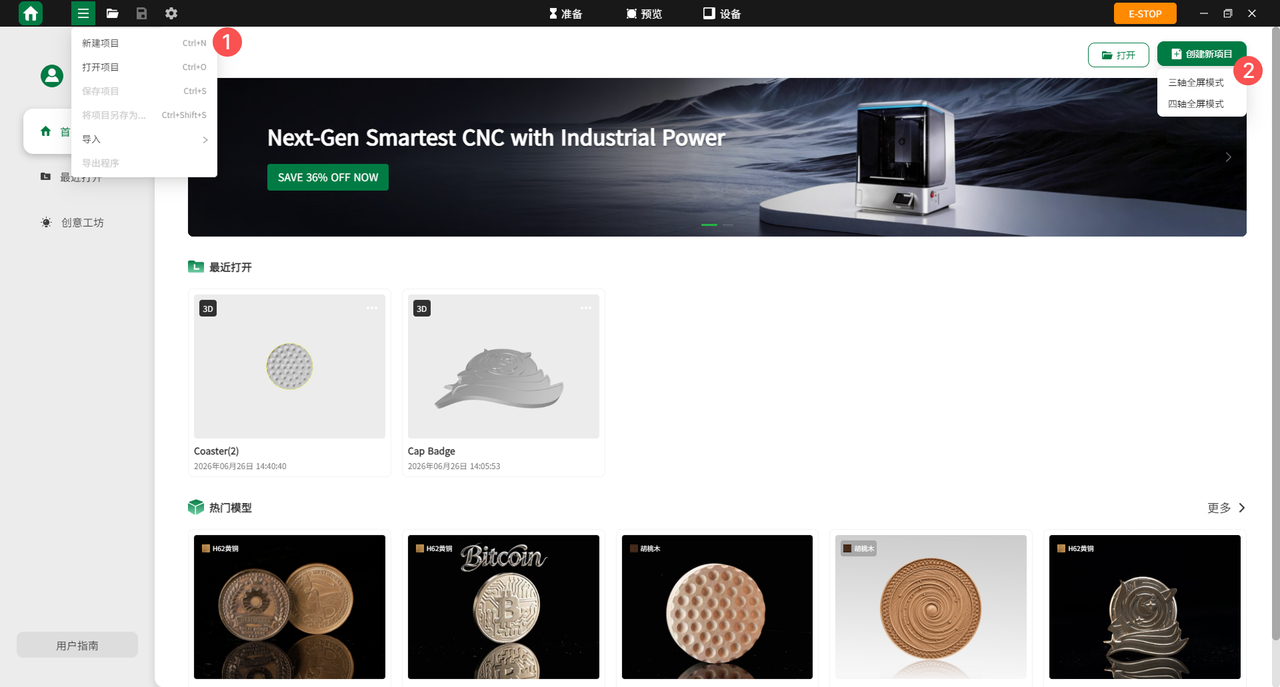
图 6-3 创建新项目
打开本地文件
支持所有 NestStudio 文件、3D 文件及 NestStudio 项目包。
软件设置
根据使用习惯,自定义调整软件的各项偏好参数。
窗口操作
可对窗口进行最小化、最大化及关闭操作。
云空间访问
点击用户头像进入云空间,可查看草稿箱或已创建的文件夹,并同步查看最新项目。
主页界面布局
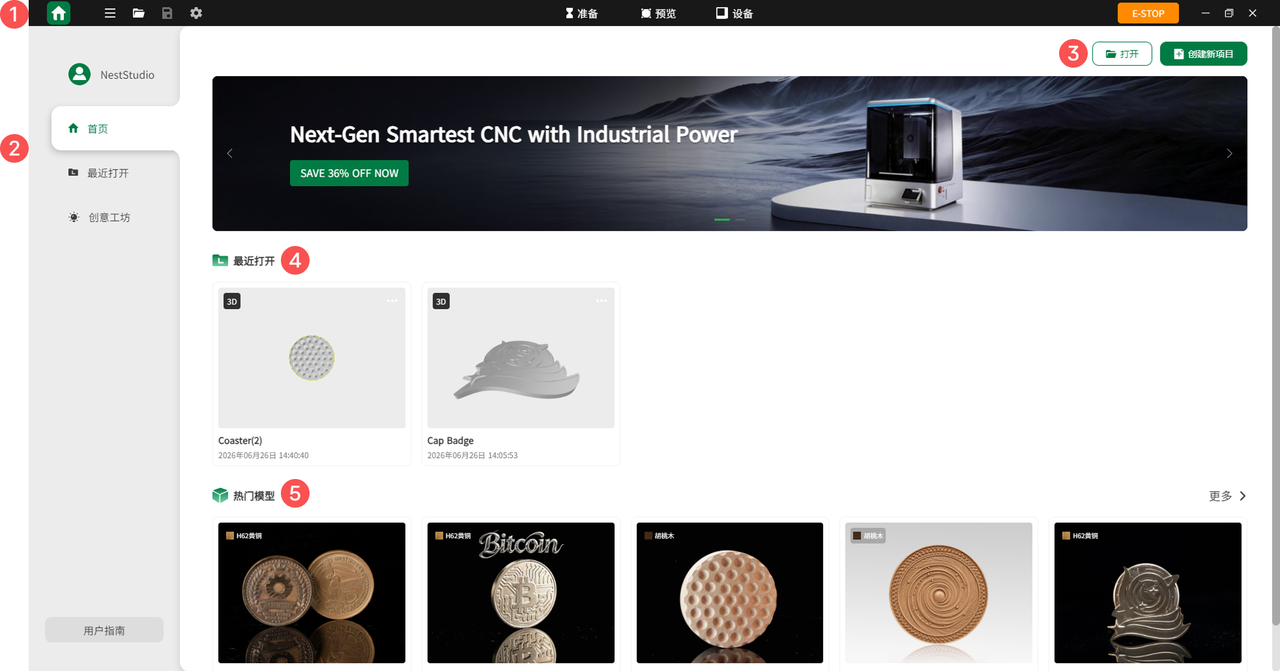
图 6-4 主页界面布局
| 序号 | 功能 | 说明 |
|---|---|---|
| 1 | 主工具栏 | 包含 HOME、新建项目、导入图纸、导出程序、保存文件、急停、账号设置、设置 |
| 2 | 菜单栏 | 包含登录账号、首页、最近打开文件、创意工坊、用户指南、创作者中心、商城 |
| 3 | 打开/创建新项目 | 打开本地文件或创建新项目 |
| 4 | 最近打开 | 快速访问最近保存的文件 |
| 5 | 热门模型 | 查看热门模型文件,并可直接打开 |
¶ 创意工坊
创意工坊提供丰富的素材库,包括艺术摆件、书签、杯垫、钥匙扣、浮雕、潮玩等多种案例。用户可以筛选感兴趣的素材,并将其导入项目进行创作加工。
此外,用户可点击页面右侧的筛选按钮,快速获取符合要求的模型,实现高效 DIY 创作。
¶ 用户指南
用户可以通过主页左侧菜单栏进入用户指南,快速掌握 NestStudio 的核心操作,获取专业的刀具选择建议,学习 CNC 加工知识,确保顺利完成从设计到实物的数控加工全过程。
- 快速上手指南:用户可学习 NestStudio 软件快速操作教程,包括远程控制和监控设备、根据物品选择合适刀具,以及正确装夹材料的方法。
- 按分类学习:提供针对新手用户或希望了解更多 CNC 加工规范流程的学习内容,包括:如何对齐毛坯、如何对齐刀路、激光描边操作、平面与曲面毛坯自动分中方法、设备校准流程,以及常见问题处理,如设备无法连接或文件无法发送。
¶ 准备页面
点击主页顶部工具栏中央的准备进入准备界面,针对模型尺寸、材料选择及工艺参数等准备工作进行精确的参数调节。
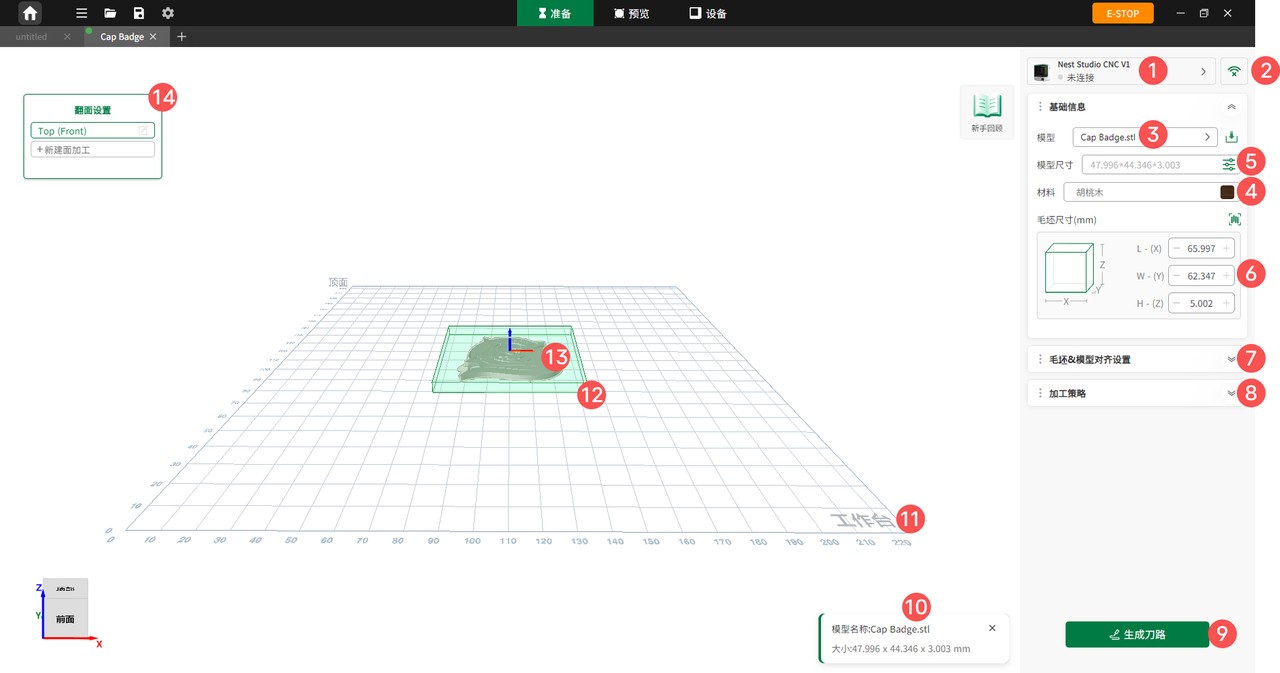
图 6-5 准备页面
| 序号 | 功能 | 说明 |
|---|---|---|
| 1 | 设备连接状态 | 显示当前设备连接情况。 |
| 2 | 设备连接 | 若设备未连接,用户可点击此处,通过有线或无线方式连接设备。 |
| 3 | 多个模型选择 | 当导入多个模型时,用户可通过下拉框选择所需模型。 |
| 4 | 材料选择 | 用户可选择加工材料,查看 CNC 加工材料相关说明。在连接设备的情况下,扫描材料二维码自动填充材料及尺寸信息。 |
| 5 | 模型尺寸设置 | 调整导入模型的尺寸。 |
| 6 | 材料尺寸设置 | 手动设置材料尺寸。 |
| 7 | 模型位置设置 | 设置模型在工作台上的位置及旋转角度。 |
| 8 | 加工策略 | 可选择一键智铣、自定义设置,或在高级部分调整加工工艺参数。 |
| 9 | 生成刀路 | 点击生成刀路,实现模型的刀路生成及预览。 |
| 10 | 文件信息 | 显示导入或打开文件的信息,包括模型名称及尺寸。 |
| 11 | 工作台 | 展示加工工作台视图。 |
| 12 | 毛坯 | 显示毛坯视图。 |
| 13 | 模型 | 展示模型视图。单个模型未新建加工面时显示为淡绿色;新建加工面后,加工面显示为黄色高亮。 |
| 14 | 加工面设置 | 默认加工正面,用户可新建加工面。 |
¶ 预览页面概览
点击主页顶部工具栏中央的预览进入预览界面。查看生成的刀路效果、策略参数及加工路径,并支持直接加工或导出 G-code 文件。
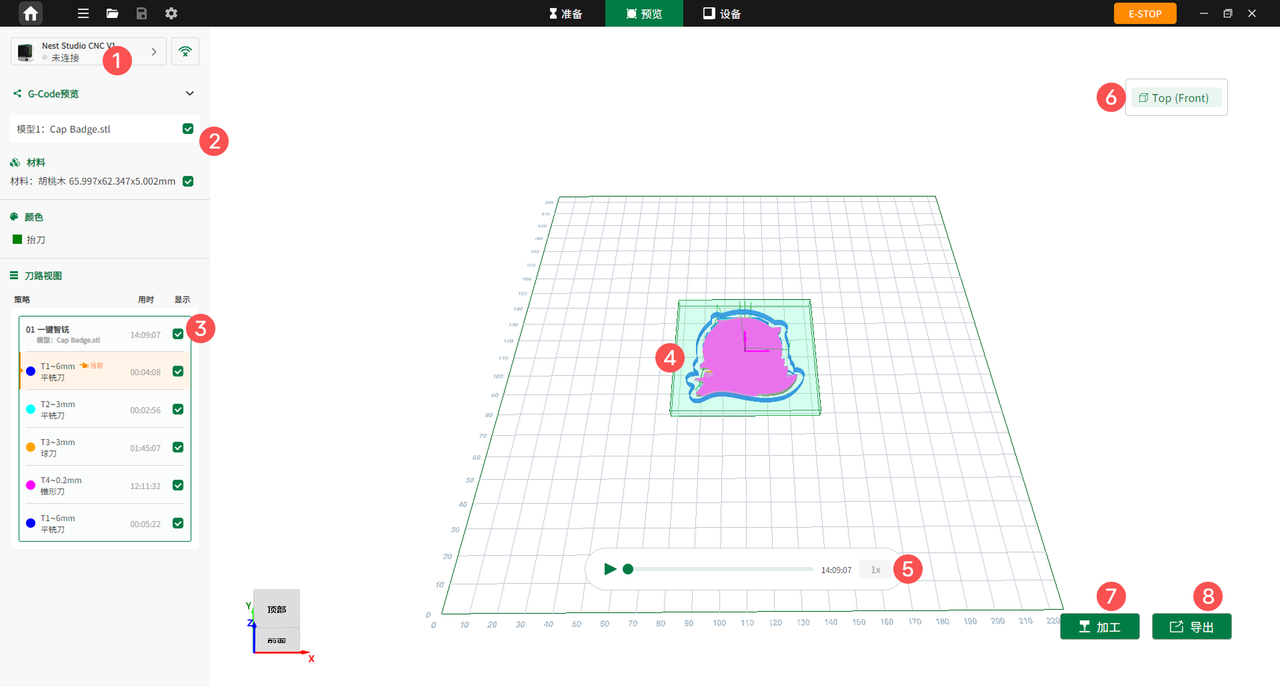
图 6-6 预览页面概览
| 序号 | 功能 | 说明 |
|---|---|---|
| 1 | 设备连接状态 | 显示当前设备连接情况。若设备未连接,可点击右侧图标通过有线或无线方式连接设备。 |
| 2 | 刀路视图预览设置 | 可选择显示或隐藏模型与材料的显示状态。 |
| 3 | 策略 | 显示刀具每一步加工策略,包括刀具类型及尺寸、主轴转速、进给速率、下刀速率、每层切割深度、步进量和下刀角度。 |
| 4 | 刀具路径 | 显示刀具加工路径。 |
| 5 | 预览加工视频倍速 | 设置刀路视频播放速度,默认 1x,可选择 0.25x、0.5x、2x、4x、8x、16x 或 32x。 |
| 6 | 加工面 | 可选择需要加工的面。 |
| 7 | 加工 | 在设备连接状态下,点击开始加工。 |
| 8 | 导出 | 点击导出 G-code 文件。 |
¶ 设备页面
点击主页顶部工具栏中央的设备进入设备界面,可实时监控加工视频,查看加工步骤指引与进度,并对设备进行快速调试与参数干预。
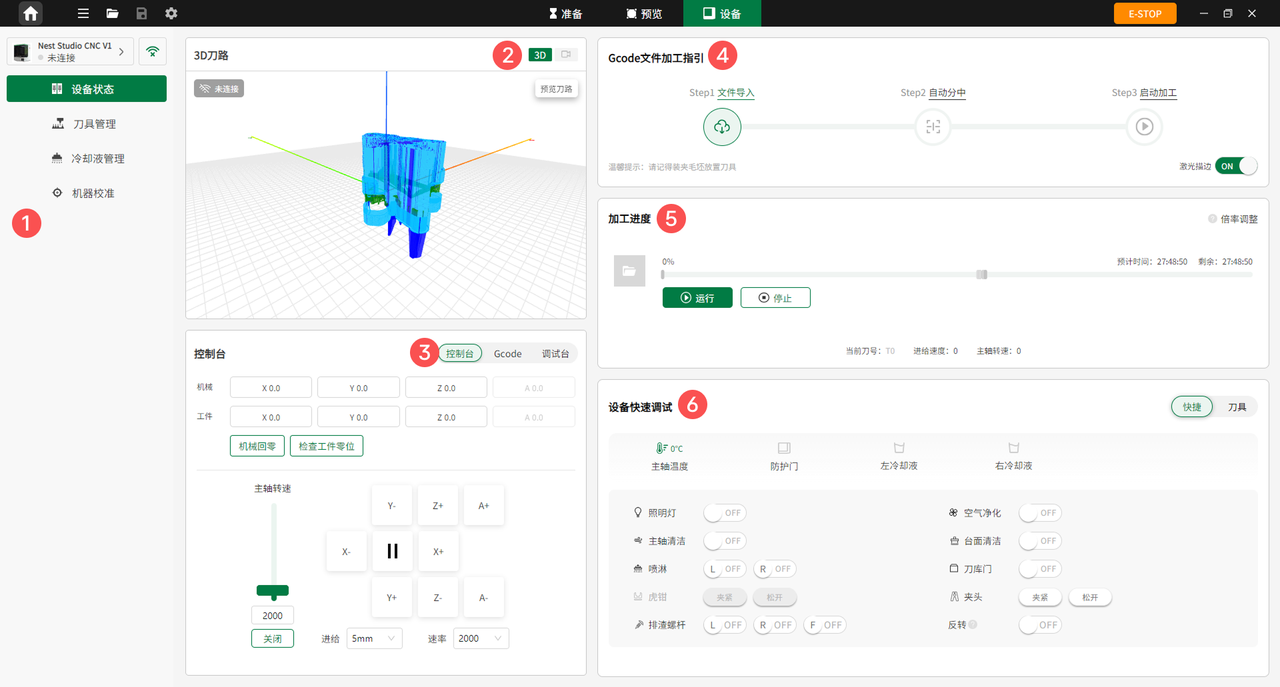
图 6-7 设备页面
| 序号 | 功能 | 说明 |
|---|---|---|
| 1 | 左侧菜单栏 | 查看设备状态、刀具管理、冷却液管理以及机器校准等功能。 |
| 2 | 加工视频监控 | 实时监控加工视频,并可预览刀路路径。 |
| 3 | 控制台 | 调试机械坐标或工件坐标,设置机械回零,检查工件零位,并可设置主轴转速及进给速度。 |
| 4 | G-code 文件加工指引 | 按照导入文件、自动分中、启动加工的流程,指导用户完成加工操作。 |
| 5 | 加工进度 | 显示加工进度,包括预计加工时长、剩余加工时长,以及当前加工时间的刀号、进给速度和主轴转速。 |
| 6 | 设备快速调试 | 快速调节设备,包括开启或关闭照明灯、空气净化、主轴清洁、台面清洁、喷淋、刀库门、虎钳、夹头、排渣螺杆等,并可进行对刀、还刀、零位重设操作。 |
¶ 刀具管理
点击设备界面左侧菜单栏的刀具管理进入刀具管理界面,用户可以读取刀具信息、设置刀具参数及管理刀具寿命。
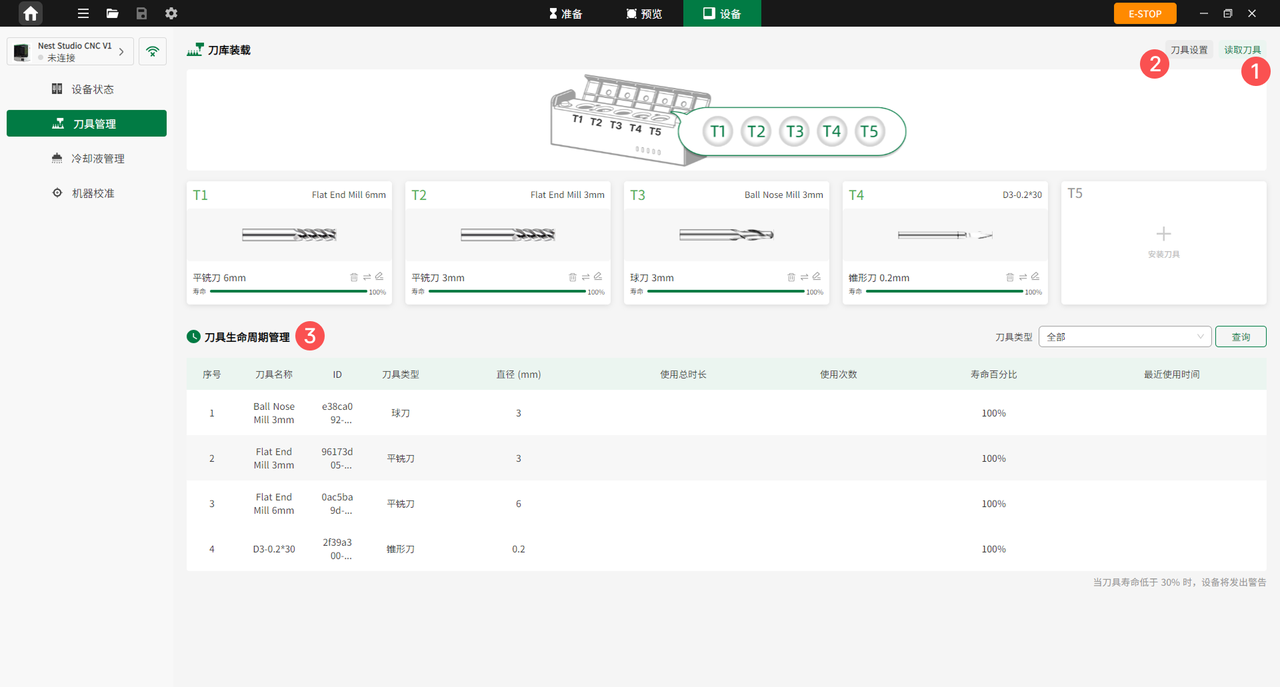
图 6-8 刀具管理
| 序号 | 功能 | 说明 |
|---|---|---|
| 1 | 读取刀具 | 连接设备后,快速读取刀库中 5 把刀的 RFID 信息,并显示在界面中 |
| 2 | 刀具设置 | 自定义刀具参数 |
| 3 | 寿命管理 | 显示刀具寿命百分比,低于 30% 时设备会进行预警,便于用户及时更换刀具 |
¶ 冷却液管理
点击设备界面左侧菜单栏的冷却液管理,用户可以查看左水箱和右水箱的冷却液剩余百分比,并可新增或设置冷却液。
¶ 机器校准
点击设备界面左侧菜单栏的机器校准,进入设备界面中的机器校准界面。该界面分为设备信息与设备校准两个子界面,用于查看设备状态、参数及执行校准操作。
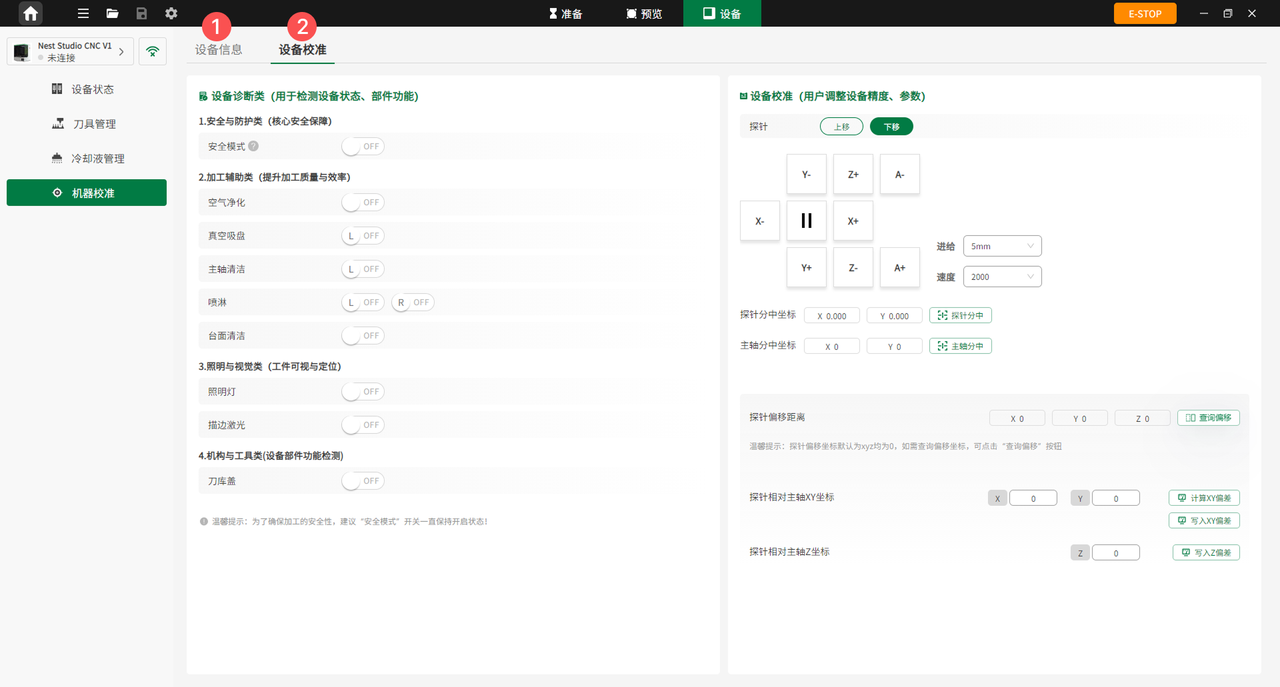
图 6-9 机器校准
| 序号 | 子界面 | 功能模块及说明 |
|---|---|---|
| 1 | 设备信息 | 设备信息:查看设备型号、连接方式、累计工作时长及固件版本,可设置启动回零。 状态参数:查看主轴核心状态、实际进给与主轴速度、机械坐标与工件坐标、机器状态、当前刀号及G-code执行情况。 机床参数:查看机床参数,包括主轴最高转速、机床结构等。 |
| 2 | 设备校准 | 设备诊断:检测设备状态及各部件功能。 设备校准:调整设备精度及相关参数,如探针分中坐标、主轴分中坐标等。 |
¶ NestStudio 界面功能
NestStudio 软件主要由四个模块组成:主页、准备、预览和设备。其中,准备模块包含3D 及 4 轴模式。软件默认进入 3D 布局界面。
- 3D 模式:适用于三维模型的常规加工。
- 4 轴模式:适用于四轴联动或定轴加工。
¶ 顶部工具栏
- 新建项目
点击文件 > 新建项目,或点击首页右上角的创建新项目按钮,即可创建项目。
- 打开项目
点击文件 > 打开项目选择所需导入的文件,也可通过首页右上角的打开按钮进行文件选择。
- 保存项目
点击保存项目后,系统将弹出窗口,用户可选择保存至本地或云空间。
- 项目另存为
点击项目另存为,可将当前项目保存为新的文件。
¶ 常用快捷功能
用户可以通过顶部工具栏或系统菜单执行以下常用基础操作:
-
导入
点击导入可选择需要导入的文件类型:- 导入 3D 图纸:用户需根据需求,选择进入 3 轴或 4 轴布局界面。
- 导入程序:系统将自动跳转至设备状态页。
用户也可直接从电脑桌面将文件拖拽至软件内进行快捷导入。
-
导出程序
点击导出程序即可将当前处理好的数据导出为 G-code 加工文件。 -
消息
在此处可浏览各类消息,包括官方资讯、互动消息及竞赛消息等。
¶ 模型导入
¶ 导入方式
软件提供以下三种方式导入模型:
- 工具栏导入:点击顶部工具栏中的第二个图标文件,选择导入,并根据文件类型进行选择:
- 导入 3D 图纸:页面将弹出窗口,由用户选择创建 3轴 或 4轴 布局界面。
- 导入程序:系统将自动跳转至设备状态页。
- 参数面板导入:点击右侧参数面板中的导入图标进行模型导入。
- 拖拽导入:直接从电脑桌面将目标文件拖拽至软件工作区内完成导入。
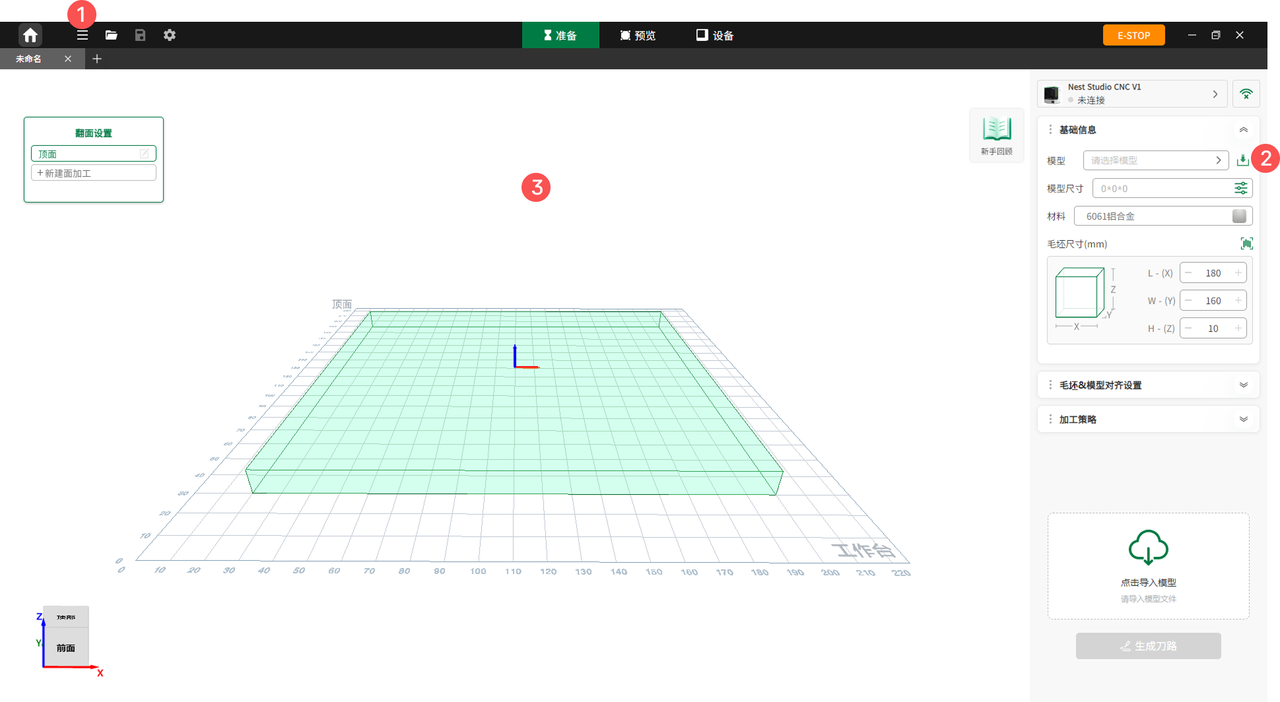
图 6-10 导入方式
¶ 文件格式
软件支持的文件格式包括 3D 文件(STL、STEP、STP)以及 NestStudio 项目包(ZIP)。
¶ 导入检测
模型导入后,软件会自动检测文件的格式、大小及是否存在模型破损,并在页面上展示导入结果:
- 导入成功:页面将展示该模型的名称、尺寸等详细参数信息。
- 导入失败:页面将明确提示导致导入失败的具体原因。
¶ 加工参数设置
¶ 基础信息
材料设置
点击材料弹出选择窗口,用户可在其中选择目标材料。此外,在设备连接状态下,用户还可以通过扫描材料上的二维码,自动填充材料的类型和尺寸。
对齐方式设置
用户可以通过垂直对齐和水平对齐两种方式,调整模型在毛坯内的相对位置:
- 垂直对齐:可调整垂直方向上的顶面、中间层或底面位置。
- 水平对齐:可调整水平方向上的左、中、右位置。
模型尺寸设置
点击尺寸调整文本框,页面将弹出模型尺寸设置框。用户通过输入或调整模型长(X)、宽(Y)、高(Z)的数值可改变模型的大小。
¶ 参数设置概览
参数设置面板包含毛坯、模型及工艺三大核心部分:
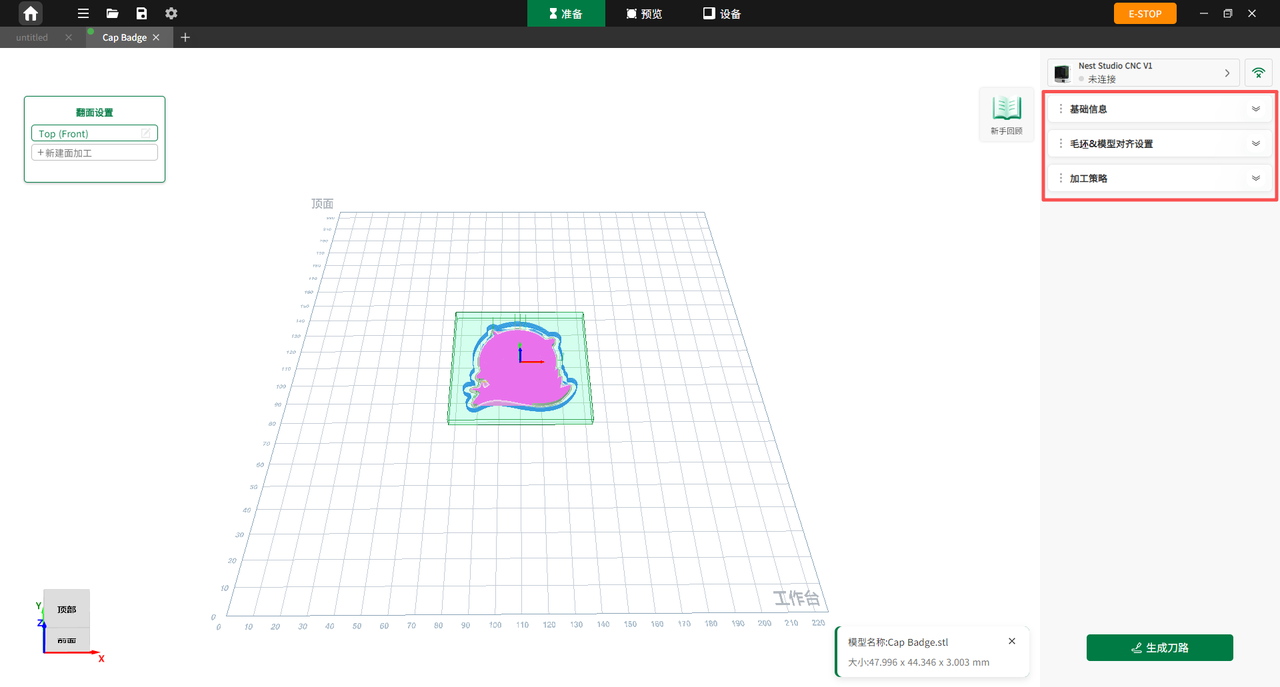
图 6-11 参数设置概览
毛坯
在毛坯设置卡片中,用户可以手动填入毛坯的长(X)、宽(Y)、高(Z)数值,或使用智能识料功能扫描材料上的二维码进行数值自动填充。
- 毛坯显示开关:用户可通过控制该开关,直观查看模型与毛坯的相对位置,更好地辅助加工判断。
- 遮罩层开启:开启后,毛坯将作为遮罩,仅显示毛坯范围内的刀路与模型,并隐藏超出部分,便于用户快速排查刀路越界、余量不足等问题。
模型
在模型设置卡片中,用户可调整模型摆放位置(X/Y/Z轴)与旋转朝向,确保加工精准不偏离,最大化利用材料:
- 位置微调:用户可通过输入框内的 +/- 按钮或手动填入数值,精准调整模型在毛坯平面上的前后、左右及上下位置。
- 旋转设置:用户可通过手动输入旋转角度,或点击固定值,使模型绕 X轴、Y轴 或 Z轴 进行朝向调整。
工艺
模型导入后,软件会自动解析模型特征并生成对应的工艺策略。工艺卡片主要包含一键智铣与高级两大模块,支持针对单个模型进行刀具、支撑和冷却液的精细化设置。
¶ 自定义设置
一键智铣
进入一键智铣界面,用户可以根据实际需求调整刀具(如下刀角度、主轴转速、进给速度、步进量等)以及冷却液等核心加工参数。
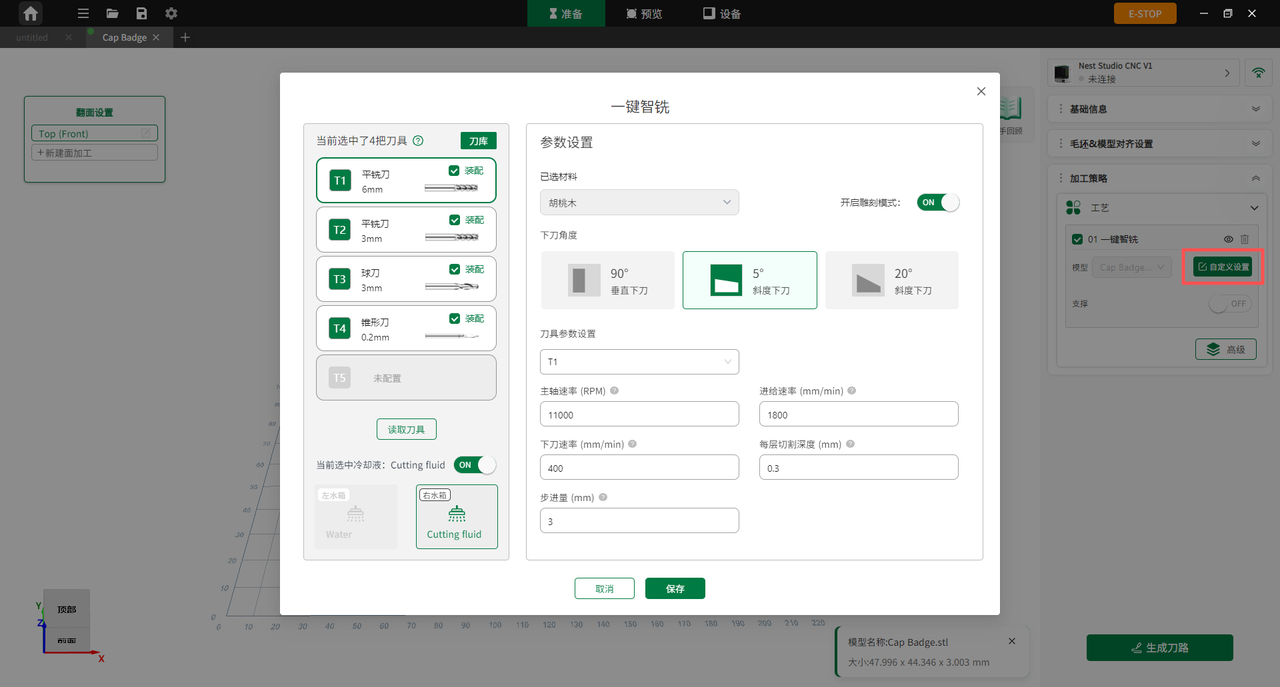
图 6-12 一键智铣
支撑设置
用户可在此处设置支撑的开启与关闭,并调整其高度、长度及生成位置:
- 智能生成:模型导入后,软件会自动识别模型的悬空部位与结构比例,并自动添加支撑。若关闭该功能,则不会生成任何支撑。
- 预留支撑:用户可在此处自定义设置支撑与模型主体之间的间隙距离。
高级设置
系统在高级模块中提供了更精细化的工艺配置,涵盖攻牙、倒角、雕刻、轮廓、区域等多种高级加工方式:
图 6-13 高级设置
- 多工序加工:高级设置支持在一键智铣之外,为模型额外添加钻孔等特定加工工序,满足复杂零件的多工序加工需求。
- 智能参数推荐:在高级设置中,软件会基于每种特定工序智能推荐最匹配的加工参数,无需用户手动逐一设置。
¶ 3D刀路预览
在预览界面中,可直观查看动态刀路轨迹、预计加工时长及刀具路径分布。
点击 导出 可一键导出 G-code 文件。
预览界面分为左侧项目信息与刀路管理面板、右侧3D刀路仿真视图区两大部分。默认状态下,界面显示全部刀路的仿真效果;如需查看单个刀具路径,可仅勾选目标对象查看。
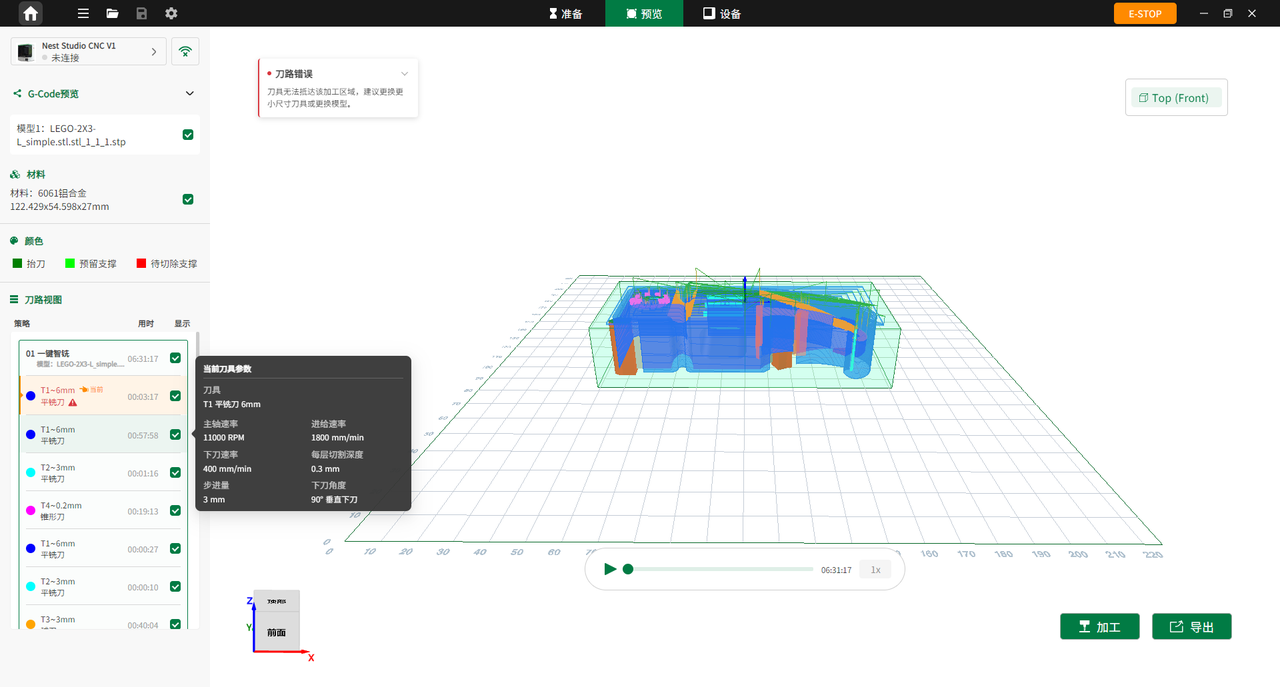
图 6-14 3D刀路预览
¶ 项目信息与刀路管理面板
设备选择与连接
左上角显示当前连接的设备型号及连接状态。未连接设备时,系统将展示为未连接状态。
项目基础信息
显示模型名称及当前加工材料信息,包括材料类型与尺寸。
刀路视图
包含策略列表与颜色图例:
- 刀具信息:显示所有刀路工序,包括一键智铣总工序和分刀具工序,标注单工序用时。
- 颜色图例:深绿色表示抬刀路径,浅绿色表示预留支撑,红色为待切除支撑。
¶ 3D刀路仿真视图区
基础视图
用户可以使用鼠标拖拽旋转、滚轮缩放进行模型的多视角预览,提前排查是否存在刀路过切及撞刀的风险。
刀路轨迹
界面通过不同的颜色标识各类加工路径,便于用户提前进行校验,避免工件变形。
底部控制区
点击播放可实时查看仿真加工动画。
¶ 4轴刀路预览
在4轴模式下,用户可在准备页面完成模型导入、加工参数设置以及刀路生成。
刀路生成完成后,系统将自动跳转至预览页面。用户可在预览页面直观查看刀路轨迹、刀具参数及加工路径等信息,便于提前校验加工方案。
¶ 自动分中
点击 加工 软件弹出自动分中窗口。用户可根据窗口中的操作指引,一键完成工件原点设定,无需手动设置。
用户也可切换为手动分中方式进行工件原点设定。
¶ 激光描边
激光描边可用于提前校验加工偏移误差,避免因毛坯装夹偏差导致加工失败,辅助完成加工前的精准定位校准。
¶ G-code 导入
点击顶部工具栏 导入 ,或设备程序页面导入 G-code 文件。
导入完成后,可在设备状态页面查看 G-code 详细信息。
¶ 刀具管理
在刀具管理页面中,可进行刀具装载、刀具设置,并实时查看刀具寿命。
¶ 刀具装载
-
点击 读取刀具 ,在设备连接状态下可一键读取并录入刀具信息。
-
点击 刀具设置 ,页面弹出设置窗口,可进行刀具新增、编辑及刀库零位重设等操作。
-
在刀具卡片区域,可直观查看刀具类型、直径及寿命等参数;也可在空白卡片区域新增刀具参数。
¶ 刀具生命周期管理
在刀具寿命列表中,可查看各类刀具的寿命百分比及最近使用时间。
当单个刀具寿命低于 30% 时,软件将自动触发预警提示,辅助进行刀具寿命管理。
¶ 冷却液管理
在冷却液管理页面中,可实时查看左水箱与右水箱的冷却液余量,并进行冷却液参数设置。
当冷却液余量正常时,液位显示为绿色;余量不足时,液位显示为红色,并进入预警状态。建议及时补充冷却液。
¶ 机器校准
机器校准页面包括设备信息与设备校准。设备信息页面可查看设备基础信息及运行状态;设备校准页面可进行硬件功能检测与设备参数调试,辅助提升加工精度与加工稳定性。
图 6-15 机器校准
¶ 设备信息
设备基础信息
可查看设备型号、连接方式、累计工作时长及固件版本。
此外,还可设置是否自动执行机械回零,并检测当前固件版本。
状态参数
可查看设备实时状态参数、运动参数及机床参数。
¶ 设备校准
可进行设备精度校准与参数调试,修正定位偏差,提高加工安全性与加工精度。
设备诊断
-
安全模式
开启后启用设备安全保护功能,建议加工过程中保持开启状态。 -
加工辅助
控制空气净化、真空吸盘、主轴清洁、冷却液及台面清洁等功能。
开启后,可提升排屑与冷却效果。 -
照明与视觉
控制照明灯及描边激光,用于工件观察与装夹定位校验。 -
机构与工具
控制刀库开合,用于换刀及刀具维护操作。
设备校准
可手动调整探针上移、下移位置,并进行探针定位误差修正,以提升分中精度。
¶ 任务加工
G-code 导入完成后,系统将自动跳转至设备页面。 用户可预览 3D 刀路、调试刀具并在线监测任务加工进度。
¶ 3D刀路
可实时查看 3D 模型及刀路轨迹,检查过切现象,避免撞刀风险。 也可切换至摄像头模式,在线查看加工过程与加工进度。
¶ 控制台
可进行坐标查看、轴手动移动、主轴控制及零点复位,实现工件手动对位与设备调试。
¶ G-code 文件加工指引
可根据页面中的加工指引,一键完成任务加工流程。
¶ 设备快速调试
可快速控制设备辅助部件、查看核心运行状态,实现加工前的快速调试与安全检查。
¶ 用户账号
点击登录账号后,可使用积分、钱包、收益及云空间等相关功能。
¶ 登录
已注册用户可点击 登录,通过邮箱与密码进行账号登录。
¶ 注册
首次使用时,可点击 注册 创建账号。
输入电子邮箱后,根据邮件中的验证码完成注册。
¶ 找回密码
若忘记登录密码,可通过邮箱验证方式找回或重新设置密码。
¶ 云空间
点击云空间进入云空间页面,可查看已保存至云空间的项目文件。
准备加工前保存至云空间的模型文件,将自动同步并显示在草稿箱中。
¶ 文件夹
用户可上传并管理支持 PNG、STL、SVG 等格式的文件,还可对上传文件进行分类管理,并移动至已创建的文件夹中统一管理。
¶ 设置
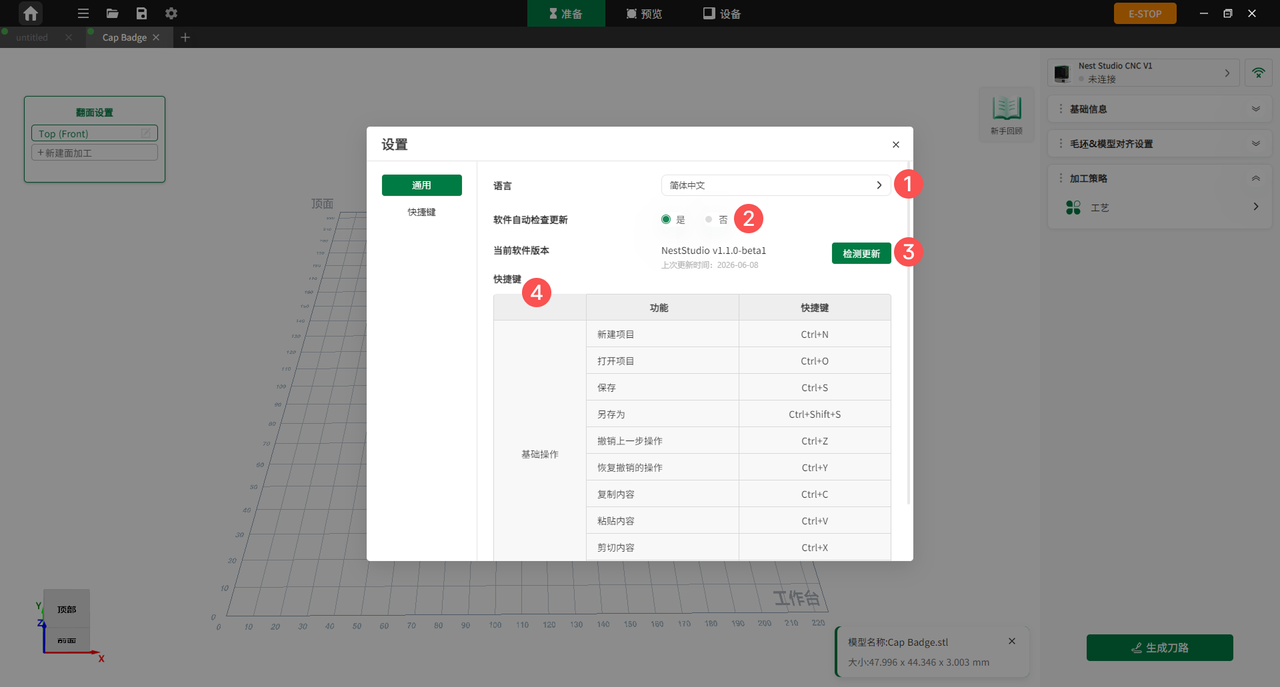
图 6-16 设置
| 序号 | 名称 | 功能 |
|---|---|---|
| 1 | 语言 | 切换软件显示语言。默认获取系统语言并进行匹配,若无对应语言,则默认显示 English。 |
| 2 | 软件自动检查更新 | 开启后,软件启动时自动检测新版本,及时获取功能更新与 Bug 修复;关闭后需手动点击 检测更新。 |
| 3 | 检测更新 | 手动检测当前软件是否为最新版本。若检测到新版本,可根据提示进行更新。 |
| 4 | 快捷键 | 查看软件常用功能对应的快捷键,包括新建项目、打开项目、保存、撤销、复制、粘贴等操作。 |
¶ 软急停
软急停为设备的核心安全控制功能,集成设备锁定、解锁及软件急停功能。
当设备处于异常状态时,可通过该功能对设备进行锁定或解锁,提升加工过程中的安全性。
急停状态通过不同颜色进行区分:
- 绿色:设备待机状态
- 红色:设备锁定状态,解除锁定后恢复为绿色
- 橙色:物理急停状态